ai
Was sie zeigt
Wie viel von einem KI-Abo oder -Budget verbraucht ist. Jede Seite zeigt einen Anbieter, den du mit provider: wählst. Wer mehrere nutzt, trägt mehrere Seiten ein.
provider |
Zeigt | Wie die Daten ankommen |
|---|---|---|
claude |
Die Limits deines Claude-Abos: das 5-Stunden-Fenster und die Woche, jeweils in Prozent mit der Zeit des nächsten Resets | Claude Code auf deinem Rechner schickt sie an den Server (Push) |
anthropic-api |
Kosten der Claude-API im laufenden Monat in USD, auf Wunsch gegen dein eigenes Budget | Der Server fragt die Usage and Cost Analytics API von Anthropic mit einem Admin-Key |
openai-api |
Kosten der OpenAI-API im laufenden Monat in USD, auf Wunsch gegen dein eigenes Budget | Der Server fragt die Costs API von OpenAI mit einem Admin-Key |
xai-api |
Prepaid-Guthaben deines xAI-Teams in USD | Der Server fragt die Management API von xAI mit einem Management-Key |
copilot |
Verbrauch von GitHub Copilot im Monat (AI-Credits oder Premium-Requests) gegen das Kontingent deines Abos, das du selbst einträgst | Der Server fragt die Billing-Usage-API von GitHub mit einem Token, das nur lesen darf |
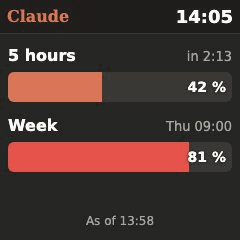
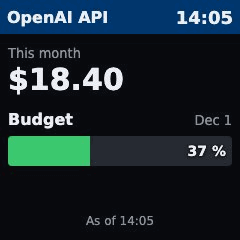
Für jedes Limit gibt es eine Zeile mit dem Namen und rechts der Zeit des Resets, darunter einen breiten Balken mit dem Wert darin. Der Balken ist grün, ab 75 % orange und ab 90 % rot.
Verbraucht oder übrig: Standardmäßig zählen die Balken hoch, wie viel verbraucht ist. Mit show: remaining zählen sie stattdessen herunter: Der Balken startet voll bei 100 % und läuft gegen 0 %, 58 % heißt also, 58 % sind noch übrig. Die Farbe richtet sich weiter nach dem Verbrauch, Rot heißt also immer: nur noch wenig übrig. Mehr als aufgebraucht zeigt 0 %, ein zurückgesetztes Fenster 100 %, und bei copilot zeigt der Text, was vom Kontingent übrig ist, zum Beispiel 88 / 300. xai-api hat keinen Balken, dort ändert die Option nichts.
Claude-Look: claude und anthropic-api erscheinen in Claudes Farben, dunkel wie claude.ai: der Titel in Claude-Orange, orange Balken, die ab 75 % Verbrauch rot werden. Das passiert automatisch; die anderen Anbieter behalten das normale Aussehen.
Für claude:
- Reset: weniger als einen Tag entfernt als
in 2:13(Stunden:Minuten), sonst als Wochentag und Uhrzeit, zum BeispielDo 09:00. Ist die Reset-Zeit schon vorbei, zeigt der Balken0 %undzurückgesetzt(mitshow: remaining: ein voller Balken und100 %). - Alter: unten zeigt die Seite immer, wann die Werte ankamen, zum Beispiel
Stand 13:58, oderStand Sa 13:58, wenn sie von einem früheren Tag sind. - Noch keine Daten: bis die ersten Werte ankommen, zeigt die Seite den Hinweis
Noch keine DatenmitStatuszeilen-Skript einrichten. - Keine Limitdaten: Werte kamen an, aber ohne brauchbare Limits, zum Beispiel nach dem
curl-Test unter Wenn etwas nicht stimmt. Die nächste Antwort von Claude Code bringt die echten Werte. Limits hat Claude Code nur mit einem Claude-Abo (Pro oder Max); mit einem API-Key schickt das Skript nichts, und die Seite bleibt beiNoch keine Daten. - Hat dein Abo kein Wochenlimit, erscheint nur der 5-Stunden-Balken.
Für anthropic-api, openai-api und xai-api:
- Betrag: groß in der Mitte, als
18,40 $(Diesen Monat) oder, beixai-api,Guthaben. Der Monat ist der Kalendermonat in UTC, so wie die Anbieter abrechnen. - Budget: mit
budget: 50erscheint unter dem Betrag ein BalkenBudgetmit dem Anteil, der schon verbraucht ist, und dem Tag, an dem er neu beginnt (1.12.). Über 100 % bleibt der Balken voll, und der Text zeigt den echten Wert, zum Beispiel120 %(mitshow: remaining: ein leerer Balken und0 %). - Alter: unten zeigt
Stand 14:05, wann der Server die Werte zuletzt bekommen hat. Beianthropic-apiist es die Zeit des Datenexports von Anthropic, der etwa alle 4 Stunden aktualisiert wird. - Nur alle 5 Minuten: Kostendaten ändern sich langsam. Der Server behält eine erfolgreiche Antwort 5 Minuten, egal was bei
refreshsteht. Nach einem Fehler fragt er frühestens nach 1 Minute erneut. - Keine Daten: ist der Anbieter nicht erreichbar oder lehnt er den Key ab, wird die Kopfzeile rot, und die Seite zeigt
Keine Datenmit der Uhrzeit, nie einen alten Betrag.
Für copilot:
- Balken:
AI-Credits(oderPremium-Requests) mit verbraucht / Kontingent, zum Beispiel1.234 / 1.500, und rechts der Tag, an dem das Kontingent neu beginnt (1.12., GitHub setzt am 1. um 00:00 UTC zurück). Darüber groß, wasÜbrigist. - Dein Kontingent: Die API von GitHub meldet nur, was du verbraucht hast, nicht, wie viel dein Abo enthält. Das trägst du selbst mit
monthly_allowanceein, zum Beispiel1500für Copilot Pro (siehe GitHub Copilot). - Nur selbst bezahlte Abos: Der Verbrauch eines Copilot-Platzes, den eine Organisation oder Firma bezahlt, steht nicht in dieser API.
- Alter, der 5-Minuten-Takt und
Keine Datenfunktionieren wie bei den Kosten-Anbietern.
Was du brauchst
Für claude:
- Ein Claude-Abo (Pro oder Max) und Claude Code auf einem Rechner im selben Heimnetz wie der Glance-Box-Server.
curlauf diesem Rechner (macOS und Linux haben es). Unter Windows reicht PowerShell.- Das Skript
tools/statusline/glancebox-statusline.sh(macOS, Linux) odertools/statusline/glancebox-statusline.ps1(Windows) aus diesem Repository auf diesem Rechner.
Für anthropic-api, openai-api und xai-api:
- Eine Organisation (Anthropic, OpenAI) oder ein Team (xAI) mit API-Abrechnung und das Recht, dort einen Admin- oder Management-Key anzulegen.
- Internetzugang für den Glance-Box-Server.
Für copilot:
- Ein Copilot-Abo, das du selbst gekauft hast (Pro, Pro+ oder Max), auf deinem GitHub-Konto.
- Ein Fine-grained Personal Access Token mit dem Leserecht
Plan(siehe GitHub Copilot). - Internetzugang für den Glance-Box-Server.
Claude Code gibt seiner Statuszeile nach jeder Antwort einen kleinen JSON-Text. Darin stehen deine Limits (rate_limits). Das Skript reicht diesen Text im Hintergrund an den Server weiter und zeigt danach deine normale Statuszeile.
Beispiel
- type: ai
  provider: claude
  lang: de
  refresh: 30
Für die API-Kosten, mit dem Key in .env (siehe Einrichtung):
- type: ai
  provider: openai-api
  key: ${OPENAI_ADMIN_KEY}
  budget: 50
  lang: de
Optionen
| Schlüssel | Standard | Bedeutung |
|---|---|---|
provider |
Woher die Werte kommen: claude, anthropic-api, openai-api, xai-api oder copilot. Pflicht. |
|
key |
Nur anthropic-api, openai-api, xai-api, copilot, dort Pflicht: der Admin- oder Management-Key, bei copilot das GitHub-Token. Immer als ${NAME} aus .env, nie direkt in config.yaml. |
|
budget |
keins | Nur anthropic-api und openai-api: dein Monatsbudget in USD, eine positive Zahl wie 50. Ergänzt den Balken Budget. |
team_id |
Nur xai-api, dort Pflicht: die ID deines xAI-Teams. |
|
username |
Nur copilot, dort Pflicht: dein GitHub-Benutzername. |
|
monthly_allowance |
Nur copilot, dort Pflicht: wie viel dein Abo pro Monat enthält, eine positive Zahl wie 1500. |
|
unit |
ai-credits |
Nur copilot: ai-credits (nutzungsbasierte Abrechnung, der Normalfall) oder premium-requests (ein Jahresabo, das bei Premium-Requests geblieben ist). |
show |
used |
used: Die Balken zeigen, wie viel verbraucht ist. remaining: Sie zeigen, wie viel übrig ist (100 % → 0 %). Siehe Was sie zeigt. |
title |
Name des Anbieters (Claude, Anthropic API, OpenAI API, xAI API, GitHub Copilot) |
Text der Kopfzeile. |
lang |
oberstes lang |
de oder en. Legt alle Texte der Seite fest. |
refresh |
Standard-refresh |
Für claude empfehlen wir 30. Die Seite liest nur, was angekommen ist, das kostet nichts. Bei den API-Anbietern behält der Server eine erfolgreiche Antwort ohnehin 5 Minuten. |
duration |
interval |
Wie viele Sekunden die Seite auf dem Display bleibt. |
Einrichtung
Claude
- Schlüssel für den Server. Erzeuge einen Schlüssel mit
openssl rand -hex 24und trage ihn in.envnebendocker-compose.ymlein:
GLANCEBOX_PUSH_KEY=<der Schlüssel>
In config.yaml auf oberster Ebene ergänzen:
push_key: ${GLANCEBOX_PUSH_KEY}
-
Die Seite. Füge das Beispiel in die Liste
pages:inconfig.yamlein und führedocker compose up -daus (ein einfachesrestartliest.envnicht neu). -
Einstellungen auf deinem Rechner. Lege die Datei
~/.config/glancebox/push.envmit der Adresse des Servers und demselben Schlüssel an und mache sie nur für dich lesbar:
mkdir -p ~/.config/glancebox
cat > ~/.config/glancebox/push.env <<'EOF'
GLANCEBOX_URL=http://192.168.1.10:8080
GLANCEBOX_PUSH_KEY=<der Schlüssel>
EOF
chmod 600 ~/.config/glancebox/push.env
Nimm die Adresse deines Servers im Heimnetz. Ist XDG_CONFIG_HOME gesetzt, gehört die Datei nach $XDG_CONFIG_HOME/glancebox/push.env.
-
Das Skript. Kopiere
tools/statusline/glancebox-statusline.shan einen Ort deiner Wahl, zum Beispiel~/.claude/glancebox-statusline.sh, und mache es mitchmod +xausführbar. -
Claude Code. Ergänze in
~/.claude/settings.json:
{
  "statusLine": {
    "type": "command",
    "command": "~/.claude/glancebox-statusline.sh"
  }
}
Das Skript selbst gibt nichts aus, die Statuszeile bleibt also leer.
- Prüfen. Frag Claude Code etwas. Öffne nach der Antwort
http://<server>:8080/und warte auf das nächste Neuladen der Seite (bis zu 30 Sekunden).
Eigene Statuszeile behalten
Hast du schon eine Statuszeile, gib ihren Befehl dem Skript als Argumente mit. Das Skript reicht ihr dasselbe JSON weiter, und ihre Ausgabe bleibt deine Statuszeile:
{
  "statusLine": {
    "type": "command",
    "command": "~/.claude/glancebox-statusline.sh ~/.claude/my-statusline.sh"
  }
}
Windows
- Lege
%APPDATA%\glancebox\push.envmit denselben zwei Zeilen wie in Schritt 3 an. - Kopiere
tools\statusline\glancebox-statusline.ps1, zum Beispiel nach%USERPROFILE%\.claude\. - In
%USERPROFILE%\.claude\settings.json:
{
  "statusLine": {
    "type": "command",
    "command": "powershell -NoProfile -ExecutionPolicy Bypass -File C:/Users/<du>/.claude/glancebox-statusline.ps1"
  }
}
Schreib den Pfad mit Schrägstrichen /: Claude Code führt den Befehl unter Umständen über Git Bash aus, und Git Bash verschluckt Backslashes. Eine vorhandene Statuszeile kommt wie oben ans Ende des Befehls. Mit installiertem Git Bash kannst du auch das .sh-Skript wie unter macOS nehmen.
Grenzen
- Die Werte werden nur aktuell, solange Claude Code läuft und antwortet, und nur, solange dein Rechner im Heimnetz ist. Unterwegs schlägt das Senden leise fehl, und die Seite zeigt weiter die letzten Werte mit ihrer Uhrzeit (
Stand 13:58). - Der Server hält die Werte nur im Arbeitsspeicher. Nach einem Neustart des Servers zeigt die Seite
Noch keine Daten, bis Claude Code die nächste Antwort gibt. - Eine neue Claude-Code-Sitzung schickt ihre Limits erst nach ihrer ersten Antwort.
Anthropic API
Warnung: Ein Anthropic-Admin-Key hat volle Rechte über die ganze Organisation: Mitglieder, Workspaces, alle API-Keys und ihre Limits. Wer ihn hat, kann in der Organisation alles tun, nicht nur Kosten lesen. Nutze ihn nur für eine Organisation, in der sonst nichts liegt (eine eigene Organisation nur dafür), oder verzichte auf diesen Anbieter.
- Melde dich als Admin der Organisation in der Claude Console an, öffne die Seite für Admin-Keys, klicke Create admin key und gib einen Namen und ein Ablaufdatum an. Kopiere den Key (er beginnt mit
sk-ant-admin01-und wird nur einmal gezeigt). Admin-Keys der Console haben keine wählbaren Rechte: Jeder Key hat vollen Zugriff. - Trage ihn in
.envnebendocker-compose.ymlein:
ANTHROPIC_ADMIN_KEY=sk-ant-admin...
- Füge die Seite in
config.yamlein und führedocker compose up -daus:
- type: ai
  provider: anthropic-api
  key: ${ANTHROPIC_ADMIN_KEY}
  budget: 50   # optional
In einer Claude-Enterprise-Organisation kann der Primary Owner stattdessen einen Key nur mit dem Recht read:analytics anlegen (claude.ai → Organization settings → API). Er kann nur Berichte lesen und ist die deutlich sicherere Wahl; er kommt genauso in ANTHROPIC_ADMIN_KEY.
Die Seite nutzt die Usage and Cost Analytics API (/v1/organizations/analytics/cost), die die ältere Cost API ablöst. Admin-Keys gibt es nur für Organisationen in der Claude Console, nicht für Einzelkonten oder das claude.ai-Team-Abo.
OpenAI API
- Lege auf der Seite für Admin-Keys einen neuen Admin-Key an. Das können nur Owner der Organisation. Gib ihm die engsten Rechte, die die Seite anbietet: Read only oder, falls es die Wahl gibt, nur Lesezugriff auf Nutzung und Kosten. Wähle nie vollen Zugriff nur für dieses Display.
- Trage ihn in
.envein:
OPENAI_ADMIN_KEY=sk-admin-...
- Füge die Seite ein:
- type: ai
  provider: openai-api
  key: ${OPENAI_ADMIN_KEY}
  budget: 50   # optional
Ein normaler Projekt-API-Key funktioniert nicht; die Costs API braucht einen Admin-Key.
xAI API
- Öffne in der xAI Console Settings → Management Keys und lege einen Key an. Dein Konto braucht dafür das Recht
Management Keys(Lesen und Schreiben); sonst frag den Admin des Teams. Der Management-Key ist ein anderer als der API-Key, den du für Grok nutzt. - Kopiere deine Team-ID von der Seite mit den Team-Einstellungen der Console (
console.x.ai/team/default/settings/team). - Trage beides in
.envein:
XAI_MANAGEMENT_KEY=...
XAI_TEAM_ID=...
- Füge die Seite ein:
- type: ai
  provider: xai-api
  key: ${XAI_MANAGEMENT_KEY}
  team_id: ${XAI_TEAM_ID}
Ein Management-Key kann die API-Keys und die Abrechnung des Teams verwalten, behandle ihn also wie ein Passwort.
GitHub Copilot
- Öffne auf GitHub Settings → Developer settings → Personal access tokens → Fine-grained tokens und klicke Generate new token. Gib ihm einen Namen und ein Ablaufdatum. Setze unter Permissions → Account permissions das Recht Plan auf Read-only und füge nichts weiter hinzu. Das Token kann dann dein Abo und deinen Verbrauch lesen, aber keinen Code und keine Einstellungen.
Die Doku von GitHub widerspricht sich hier: Die API-Referenz sagt, ein Fine-grained Token mit Plan (lesen) funktioniert, eine Anleitung sagt, diese Endpunkte brauchen ein klassisches Token. Probier zuerst das Fine-grained Token. Nur wenn die Seite bei Keine Daten bleibt und das Log HTTP 403 zeigt, nimm ein klassisches Token (Personal access tokens → Tokens (classic)). Welchen Scope es braucht, nennt die Doku von GitHub nicht; frag GitHub mit curl -sI -H "Authorization: Bearer <token>" https://api.github.com/users/<name>/settings/billing/ai_credit/usage und lies die Zeile X-Accepted-OAuth-Scopes, dann gib dem Token nur diesen Scope und ein Ablaufdatum. Achtung: Die Scopes eines klassischen Tokens gelten für alle deine Repositorys und Organisationen, es darf also weit mehr als das Fine-grained Token.
2. Trage das Token und deinen Benutzernamen in .env ein:
GITHUB_COPILOT_TOKEN=github_pat_...
GITHUB_USER=dein-name
- Schau nach, wie viel dein Abo pro Monat enthält, unter Plans for GitHub Copilot oder auf deiner Abrechnungsseite. Im November 2026 enthält Copilot Pro 1.500 AI-Credits, Pro+ 7.000 und Max 20.000. Ein Pro-Jahresabo, das bei Premium-Requests geblieben ist, hat 300 pro Monat (Pro+: 1.500); dann setze
unit: premium-requests. - Füge die Seite ein:
- type: ai
  provider: copilot
  key: ${GITHUB_COPILOT_TOKEN}
  username: ${GITHUB_USER}
  monthly_allowance: 1500
  # unit: premium-requests   # nur für ein Jahresabo mit Premium-Requests
Die Seite nutzt die Billing-Usage-API von GitHub (/users/{username}/settings/billing/ai_credit/usage oder .../premium_request/usage). GitHub hat keine dokumentierte API, die meldet, wie viel dein Abo enthält; deshalb trägst du monthly_allowance selbst ein. Ein Teil des Kontingents (der Flex-Anteil) kann sich mit der Zeit ändern, prüfe die Zahl also ab und zu. Ein Copilot-Platz, den eine Organisation oder Firma bezahlt, erscheint hier nicht.
Datenschutz & Sicherheit
- Nur
rate_limitswird gespeichert. Das JSON der Statuszeile enthält auch Dinge wie den Arbeitsordner und die Sitzungs-ID. Der Server verwirft sofort alles außerrate_limits, schreibt nichts auf die Platte und protokolliert den Inhalt nicht. - Kein Anthropic-Token verlässt deinen Rechner. Das Skript schickt nur den Text, den Claude Code der Statuszeile gibt, zusammen mit dem Glance-Box-Schlüssel. Der Server meldet sich nie bei Anthropic an.
- Der Push-Schlüssel erlaubt nur, Werte an dein Display zu schicken. Bewahre ihn in
.envauf dem Server und inpush.env(chmod 600) auf deinem Rechner auf, nie inconfig.yaml. - Der Server und sein Daten-Eingang sind nur für dein Heimnetz gedacht. Mach sie nicht aus dem Internet erreichbar.
- API-Keys (
anthropic-api,openai-api,xai-api) sind mächtig: Sie können weit mehr als Kosten lesen. Das GitHub-Token fürcopilotbraucht nur das LeserechtPlan; gib ihm nicht mehr (ein klassisches Ersatz-Token nur den einen Scope, den GitHub nennt). Bewahre sie nur in.envauf, schreib${NAME}inconfig.yamlund gib.envnie weiter. Der Server schickt sie nur an den Anbieter, im Kopf der Anfrage, und schreibt sie nie in sein Log. Die Beträge hält er 5 Minuten im Arbeitsspeicher und speichert nichts auf der Platte.
Wenn etwas nicht stimmt
Noch keine Datenbleibt: Claude Code schickt Limits nur mit einem Claude-Abo (Pro oder Max) und in aktuellen Versionen. Mit einem API-Key statt eines Abos oder mit einem älteren Claude Code schickt das Skript nichts, und die Seite bleibt beiNoch keine Daten; sonst ist dann nichts falsch. Andernfalls prüfe, dasspush_keygesetzt ist und du nach der Änderung an.envdocker compose up -dausgeführt hast. Teste dann den Weg von deinem Rechner zum Server:curl -i -X POST -H "Authorization: Bearer <der Schlüssel>" -H "Content-Type: application/json" -d '{"rate_limits":{}}' http://<server>:8080/api/v1/push/claude.204ist richtig (die Seite zeigt dannKeine Limitdatenbis zur nächsten Antwort von Claude Code),401heißt, der Schlüssel stimmt nicht,404heißt, der Server hat keinenpush_key. Klapptcurl, prüfepush.env(beide Zeilen, keine Leerzeichen um=) und den Pfad insettings.json.Keine Limitdaten: ein Push kam an, aber ohne brauchbare Limitfenster, zum Beispiel dercurl-Test oben mit{"rate_limits":{}}. Die nächste Antwort von Claude Code ersetzt ihn durch die echten Werte.- Die Statuszeile ist leer: das ist ohne eigene Statuszeile normal. Um eine zu zeigen, gib ihren Befehl als Argumente mit.
Keine Datenmit roter Kopfzeile (API-Anbieter): der Anbieter war nicht erreichbar oder hat die Anfrage abgelehnt. Im Log des Servers steht eine Zeile wieai openai-api: no data: HTTPError (HTTP 401).401oder403heißt, der Key ist falsch, abgelaufen oder hat nicht das nötige Recht; prüfe.envund führe nach einer Änderungdocker compose up -daus. Beixai-apiheißt404meist, dassteam_idnicht stimmt. Beicopilotheißt403, dass dem Token das RechtPlanfehlt oder GitHub für dein Konto kein Fine-grained Token annimmt; dann probier ein klassisches Token wie unter GitHub Copilot beschrieben.404heißt, dassusernamenicht stimmt. Die Seite versucht es beim nächsten Neuladen wieder.- Der Anthropic-Betrag wirkt zu niedrig: Anthropic aktualisiert die Kostendaten etwa alle 4 Stunden;
Standzeigt die Zeit der Daten. - Der Server startet nicht und nennt
key,team_idoderbudget:key(und beixai-apiteam_id) muss gesetzt und nicht leer sein, etwa weil die Variable in.envfehlt;budgetmuss eine positive Zahl sein und geht nur mitanthropic-apiundopenai-api. - Der Server startet nicht und nennt
username,monthly_allowanceoderunit(copilot):usernamemuss gesetzt sein,monthly_allowancemuss eine positive Zahl sein, undunitist entwederai-creditsoderpremium-requests. copilotzeigt0verbraucht, obwohl du Copilot nutzt: die API zählt nur ein Abo, das du selbst bezahlst. Prüfe auch, obunitzu deiner Abrechnung passt: Seit Juni 2026 rechnen Monatsabos in AI-Credits ab.- Der Server startet nicht und nennt
provider: der Wert muss einer der Anbieter aus der Tabelle oben sein.