kuma
Was sie zeigt
Den Zustand einer Uptime-Kuma-Statusseite auf einen Blick.
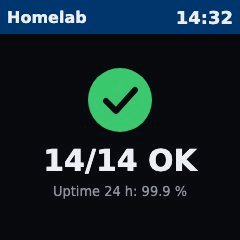
- Alles in Ordnung: ein großes grünes Häkchen,
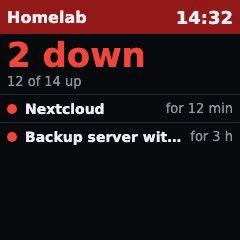
14/14 OKund die durchschnittliche Verfügbarkeit der letzten 24 Stunden. Monitore, die noch geprüft werden (pending), bekommen eine orange Zeile, zum Beispiel1 wird geprüft. Monitore in Wartung zählen als in Ordnung. - Etwas gestört: die Kopfzeile wird rot und zeigt, wie viele Dienste gestört sind (
2 gestört), wie viele laufen, und eine Zeile je ausgefallenem Dienst mit der Zeit seit wann (seit 12 min,seit 3 h,seit 2 d). Es passen bis zu vier Zeilen. Weitere stehen als+ 2 weitere. Kennt Kuma für einen Dienst keinen früheren erfolgreichen Check, ist die Zeit eine Untergrenze, zum Beispiel≥ 40 min. - Keine Verbindung: ein oranger Hinweis
Keine Verbindung zu Uptime Kumamit der Uhrzeit des letzten Versuchs. Die Seite zeigt nie ein altes „alles OK“ weiter. - Leere Statusseite: der Hinweis
Keine Monitore auf der Statusseite. - Nur pending: läuft noch kein Monitor und werden alle noch geprüft, zum Beispiel direkt nach dem Start von Kuma, erscheint statt des grünen Häkchens ein oranger Hinweis
Wird geprüftmit0/3 OK.
Pending und Wartung machen die Kopfzeile nie rot.
Was du brauchst
- Ein laufendes Uptime Kuma 2.x, das der Glance-Box-Server über das Netzwerk erreicht.
- Eine Statusseite in Kuma, auf der deine Monitore stehen.
1. Uptime Kuma installieren
Falls du es noch nicht hast, lege auf einem Rechner im Heimnetz eine docker-compose.yml an:
services:
  uptime-kuma:
    image: louislam/uptime-kuma:2
    restart: unless-stopped
    ports:
      - "3001:3001"
    volumes:
      - ./kuma-data:/app/data
Starte es mit docker compose up -d, öffne http://<Rechner>:3001/ und lege das Admin-Konto an.
2. Monitore anlegen
Empfohlen sind HTTP(s)-Monitore auf die Webadressen deiner Dienste (Router-Seite, NAS, Pi-hole, Home Assistant, ...). Sie brauchen keine besonderen Rechte irgendwo.
3. Statusseite anlegen
Wähle in Kuma Status Pages und dann New Status Page. Vergib einen Namen und einen Slug (zum Beispiel home), füge deine Monitore einer Gruppe hinzu und speichere. Der Slug ist der letzte Teil der Adresse, http://<Rechner>:3001/status/home.
Beispiel
- type: kuma
  url: http://192.168.1.20:3001
  slug: home
  lang: de
  refresh: 30
Optionen
| Schlüssel | Standard | Bedeutung |
|---|---|---|
url |
Adresse deines Uptime Kuma, beginnend mit http:// oder https://, ohne den Teil /status/.... Pflicht. |
|
slug |
Slug der Statusseite: Kleinbuchstaben, Ziffern und -. Pflicht. |
|
title |
Titel der Statusseite | Text der Kopfzeile. |
lang |
oberstes lang |
de oder en. Bestimmt alle Texte der Seite. |
refresh |
Standard-refresh |
Wir empfehlen 30. Kuma hält die Antwort eine Minute im Zwischenspeicher, kleinere Werte bringen nichts. |
duration |
interval |
Wie viele Sekunden die Seite auf dem Display bleibt. |
Einrichtung
- Trage das Beispiel mit deiner
urlund deinemslugin die Listepages:derconfig.yamlein. - Starte den Server neu:
docker compose restart. - Öffne
http://<Server>:8080/und prüfe die Vorschau.
Datenschutz & Sicherheit
- Die Statusseite kann jeder lesen, der Kuma erreicht. Der Server liest nur diese öffentliche Seite und braucht weder Login noch Schlüssel. Setze keine Monitore darauf, deren Namen etwas verraten, das privat bleiben soll, und stelle Kuma nicht nur dafür ins Internet.
- Der Docker-Container-Monitor von Kuma gibt Kuma Zugriff auf Docker, und das ist Zugriff auf deinen ganzen Rechner. Nimm lieber HTTP(s)-Monitore. Willst du Container-Monitore trotzdem, schalte einen Socket-Proxy mit reinem Lesezugriff dazwischen, zum Beispiel
tecnativa/docker-socket-proxymitCONTAINERS=1und allen anderen Rechten auf0, und binde nie den rohen/var/run/docker.sockin Kuma ein. - Auf dem Glance-Box-Server wird nichts gespeichert außer dem aktuellen Bild.
Wenn etwas nicht stimmt
Keine Verbindung zu Uptime Kuma: der Server hat die Statusseite nicht bekommen. Prüfeurlundslug, ob Kuma läuft und ob die Statusseite veröffentlicht ist. Vom Server aus musscurl http://<Rechner>:3001/api/status-page/<slug>JSON liefern. Den Grund findest du indocker compose logs.Keine Monitore auf der Statusseite: die Statusseite gibt es, aber in keiner Gruppe steht ein Monitor.- Der Server startet nicht und nennt
slugoderurl: der Slug darf nur Kleinbuchstaben, Ziffern und-enthalten; die URL muss mithttp://oderhttps://beginnen. - Ein Dienst zeigt
≥ ...: Kuma hat im jüngsten Verlauf nur Fehl-Checks für ihn, der echte Ausfall kann also länger dauern.